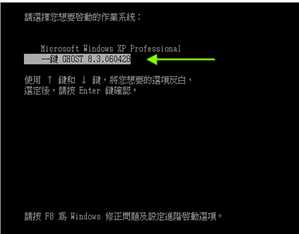
1開機後出現2個選項,若沒有選擇會在 2秒內進入XP作業系統
在此要使用↓鍵 選擇"一鍵還原GHOST v8.3 Build 060425"
ryanccc 發表在 痞客邦 留言(0) 人氣(235)
Net bits
|
Subnet mask |
total-addresses |
/20 |
255.255.240.0 |
4096 |
/21 |
255.255.248.0 |
2048 |
/22 |
255.255.252.0 |
1024 |
/23 |
255.255.254.0 |
512 |
/24 |
255.255.255.0 |
256 |
/25 |
255.255.255.128 |
128 |
/26 |
255.255.255.192 |
64 |
/27 |
255.255.255.224 |
32 |
/28 |
255.255.255.240 |
16 |
/29 |
255.255.255.248 |
8 |
/30 |
255.255.255.252 |
4 |
ryanccc 發表在 痞客邦 留言(0) 人氣(5)
最近採購了一台普通的主機
ASUS MD600(中信局)
CPU:Core 2 Quad 2.83GHz(1333MHz FSB)
記憶體:DDR3 1066 2GB *1(加購2GB*3)=8GB
硬碟:500GB 7200 RPPM
另外加一支2GB隨身碟,用來將VMware ESXi Server安裝在隨身碟上,
整顆500GB硬碟則用來佈署虛擬機器
打算測試一下VMware ESXi Server的能耐,並玩玩虛擬機器
目前規劃佈署
一台Win2003(作為Office Scan 防毒伺服器)--取代原校內一台使用多年的機器
一台WinXP(作為工作機)
一台FreeBSD7.2(安裝nagios)
一台FreeBSD7.2(測試用)
一台FreeNAS(測試用)
感覺好像裝太多了,更何況不是用server等級的機器
反正測試看看
Host端:安裝VMware ESXi4.0.0
Client端:VMware vSphere Client4.0.0
問題一:如何在vSphere Client4.0.0上,佈署一台虛擬機器(VM)
紀錄如下
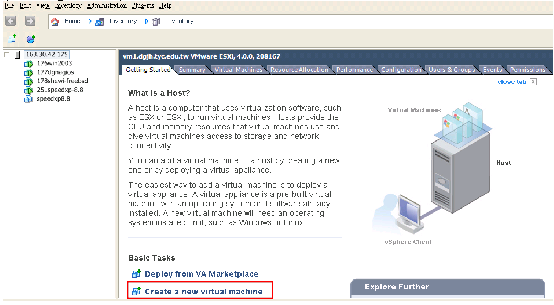
在Getting Started中---Create a new virtual machine
選擇Typical
為虛擬機器命名
選擇存放VM檔案的位置
選擇要安裝的OS
規劃硬碟空間(硬碟空間不要少於30GB,會無法佈署)
勾選VM的設定
記憶體設定:1G
光碟設定:由於使用ISO檔案,所以事先將可能使用到ISO檔,上傳到Host
記得勾選Connect at power on
若要設定啟動時,進入BIOS設定,在Option--Boot Options--勾選Force BIOS Setup
選擇要啟動的VM,再點選Power on即可啟動
ryanccc 發表在 痞客邦 留言(0) 人氣(35)
最近採購了一台普通的主機
ASUS MD600(中信局)
CPU:Core 2 Quad 2.83GHz(1333MHz FSB)
記憶體:DDR3 1066 2GB *1(加購2GB*3)=8GB
硬碟:500GB 7200 RPPM
另外加一支2GB隨身碟,用來將VMware ESXi Server安裝在隨身碟上,
整顆500GB硬碟則用來佈署虛擬機器
打算測試一下VMware ESXi Server的能耐,並玩玩虛擬機器
目前規劃佈署
一台Win2003(作為Office Scan 防毒伺服器)--取代原校內一台使用多年的機器
一台WinXP(作為工作機)
一台FreeBSD7.2(安裝nagios)
一台FreeBSD7.2(測試用)
一台FreeNAS(測試用)
感覺好像裝太多了,更何況不是用server等級的機器
反正測試看看
Host端:安裝VMware ESXi4.0.0
Client端:VMware vSphere Client4.0.0
問題一:如何在vSphere Client4.0.0上,佈署一台虛擬機器(VM)
紀錄如下
在Getting Started中---Create a new virtual machine
選擇Typical
為虛擬機器命名
選擇存放VM檔案的位置
選擇要安裝的OS
規劃硬碟空間(硬碟空間不要少於30GB,會無法佈署)
勾選VM的設定
記憶體設定:1G
光碟設定:由於使用ISO檔案,所以事先將可能使用到ISO檔,上傳到Host
記得勾選Connect at power on
若要設定啟動時,進入BIOS設定,在Option--Boot Options--勾選Force BIOS Setup
選擇要啟動的VM,再點選Power on即可啟動
ryanccc 發表在 痞客邦 留言(0) 人氣(206)
設定 若要在Lifetype使用Zoundry Raven來編寫部落格文章,
記得在全部站台管控--網路服務設定--xmlrpc_api_enabled
勾選啟用XMLRPC介面
ryanccc 發表在 痞客邦 留言(0) 人氣(9)

介紹一個好用的Word稿紙功能
下載網址:
ryanccc 發表在 痞客邦 留言(0) 人氣(185)

最近教學生使用Ubuntu,裡面有一個塗鴉軟體,學生還蠻喜歡的,在此介紹一個簡單好用的塗鴉軟體。
軟體說明
Tux Paint 是一個專為三歲以上的兒童設計的繪圖用的自由軟體。 他有簡單、容易使用的介面,有趣的音效,及鼓勵並帶領兒童使用這個軟體的卡通造型的吉祥物。Tux Paint 提供一張空白的圖紙和許多的繪圖工具,可以幫助您的小孩啟發創造力。
軟體特色
1.專為兒童設計,幫助小孩啟發創造力。
2.擁有簡單介面。
3.提供有趣的音效。
ryanccc 發表在 痞客邦 留言(0) 人氣(72)

支援29種音樂格式的中文免費轉檔軟體
音樂轉檔精靈可輕鬆的轉換任何音樂格式,您可以將Wav轉換成Mp3、Ape、Mpc、Ogg....等音樂格式,而且格式與格式之間還可以相互轉換
以下是轉換的步驟
步驟1:檔入想要轉換的聲音檔案
步驟2:選取要儲存檔案的位置
步驟3:選擇要轉出的檔案格式
步驟4:開始轉換
ryanccc 發表在 痞客邦 留言(1) 人氣(93)
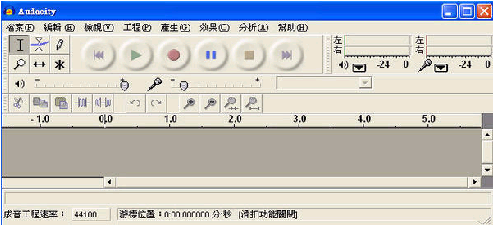
可以利用audacity來錄製錄音帶或者是mp3的內容,也可接上麥克風來錄製使用者自製的音樂並且可以進行編輯,下方網址列為教育部自由軟體應用諮詢中心,可到以下網址下載及觀看詳細圖文教學。
ryanccc 發表在 痞客邦 留言(0) 人氣(16)
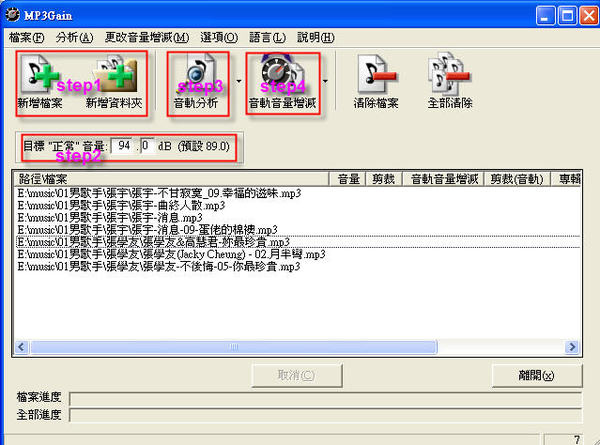
下載的mp3歌曲,放在MP3播放器上或是燒錄成CD播放時,歌曲音量大小會有不一致的問題,聽起來很不舒服,使用MP3Gain來調整音量,統一使用歌曲音量一致。
軟體名稱:MP3Gain
官方網站:
http://mp3gain.sourceforge.net/ryanccc 發表在 痞客邦 留言(4) 人氣(3,498)